Chủ Nhật, 11 tháng 4, 2010

Mẹo trong trợ giúp kỹ thuật máy tính gia đình

3 nhận xét
Bạn có phải là "tư vấn viên hỗ trợ kỹ thuật" đầu tiên mà mọi người trong gia đình và bạn bè nghĩ đến khi máy tính của họ có vấn đề? Đây là những mẹo cực kỳ giá trị mà bạn cần biết khi cần khắc phục một sự cố máy tính nào đó.
 
Khi có một cuộc điện thoại nào đó gọi đến, bạn chắc đến 50% cuộc gọi đó là cần đến sự hỗ trợ kỹ thuật của mình. Nó có thể là cuộc gọi của chị gái hỏi tại sao “con chuột” không dây của chị không làm việc, hay có thể là một đồng nghiệp tại cơ quan đang tìm kiếm file đính kèm mà anh ta vừa download từ một email xuống máy nhưng không biết nó nằm ở chỗ nào.

Khá đơn giản phải không? Tai họa ở đây là bạn tự được bầu chọn là “Hỗ trợ kỹ thuật” cho bạn bè, các thành viên gia đình, và thậm chí cả các đồng nghiệp trong công ty.

Đó quả thực là một gánh nặng mà bạn phải chịu đựng, vì sự gián đoạn dường như luôn đến vào lúc bạn đang xem một bộ phim hay nào đó, hoặc đang thưởng thức một trò chơi thú vị hay làm việc trên máy tính. Nghĩa là chúng thường đến khi bạn đang làm một việc gì đó.

Tuy nhiên đó là những người mà bạn quan tâm và đây là điều đáng chúc mừng vì họ đang coi bạn như một người hiểu biết nhiều thứ. Vì vậy hãy khoác lên mình chiếc áo của một thợ sửa máy tính, với sự vinh dự đó và thực hiện theo một số mẹo mà chúng tôi giới thiệu trong bài để giải quyết các vấn đề thường gặp phải một cách nhanh chóng và dễ dàng.

Cần phải kiên nhẫn
How you feel when your printer won't 
print. (Click for larger   image.)

Thường xuyên là đằng khác, người mà bạn đang giúp đỡ sẽ rơi vào tình cảnh nản chí, khó chịu và có thể nổi nóng ngay lập tức. (Giống như những gì bạn gặp phải khi máy in không làm việc).

Chìa khóa chính ở đây là bạn cần phải hiểu được điều đó. Bắt đầu bằng việc bảo đảm với người đó rằng bất cứ vấn đề gì xảy ra đều không phải lỗi của họ, đó chỉ là những thứ sẽ xảy ra theo thời gian và có thể xảy ra với bất cứ ai, và vấn đề đó có là bất cứ thứ gì thì nó cũng không quá quan trọng.

Nói theo cách khác, cần phải kiên nhẫn. Hãy giúp anh ta có một lối thoát. Trao cho người thân của bạn bờ vai để lương tựa. Sau đó hãy thực hiện công việc của mình. Chắc chắn họ sẽ cảm thấy tốt hơn, còn bạn sẽ có khả năng làm việc mà không thấy tiếng ca thán hoặc khóc lóc.

Bạn không phải siêu nhân

Khi nói đến vấn đề khắc phục sự cố cho các máy tính của người dùng, cần nghĩ nó cũng giống như một bác sỹ phẫu thuật: “Đầu tiên, không làm gì gây tổn hại”. Trước khi bắt đầu xóa driver, cài đặt lại tiện ích, hoặc thay thế bộ nguồn, hãy tự hỏi mình xem liệu đó có phải vấn đề bạn thực sự biết cách giải quyết hay không. Quả là tuyệt vời nếu được làm anh hùng, tuy nhiên thứ cuối cùng bạn muốn thực hiện có thể làm cho mọi thứ trở nên tồi tệ hơn. Biết giới hạn của mình và biết khi nào cần gọi đến sự trợ giúp chuyên nghiệp.

Bắt đầu với những thứ tưởng như đơn giản nhưng có nhiều giá trị: Undo, Reset, Reboot

Phương thuốc dường như sơ đẳng và đơn giản đối với bạn đôi khi lại có thể xa lạ đối với những người cần đến sự trợ giúp, vì vậy trước tiên hãy bắt đầu với các mẹo khắc phục sự cố hàng ngày đã.

Ví dụ, bạn đã trả lời không biết bao nhiêu lần về một cuộc gọi kiểu: “Mình đang đánh một văn bản dài và tự nhiên tất cả toàn bộ tài liệu biến mất!” Thật điên rồ phải không?

Sự thật không hẳn như vậy: Đó có thể là kết quả của một hành động do ai đó vô tình chọn tất cả tài liệu, xuất phát từ hành động nhấn Ctrl-A (lệnh chọn tất cả) hoặc do chạm vào chuột touchpad của laptop, tiếp sau đó đánh phím.
Undo is your friend. (Click for larger 
image.)

Đây là một vấn đề có thể làm ngay, chỉ cho người kia biết rằng "Ctrl-Z chính là thứ cần thiết lúc này". Đó là lệnh Undo hầu như có trong các ứng dụng hiện đại, từ Adobe Photoshop đến Microsoft Word, nó sẽ lùi ngược một hành động gần đây của bạn.

Trong thực tế, có nhiều chương trình hỗ trợ đa mức Undo, có nghĩa bạn có thể nhấn Ctrl-Z nhiều lần để Undo lại đến khi tìm được điểm mình cần quay trở lại trước đó.

Giả sử vấn đề là một kết nối Internet không hoạt động hoặc chậm chạp. Những người mới vào nghề máy tính có thể đổ lỗi cho tình huống như vậy là virus, tuy nhiên nếu bạn chưa có một lời khuyên nào để hỗ trợ cho vấn đề đó, hãy bắt đầu với hành động đơn giản: khởi động lại router hoặc modem. Theo kinh nghiệm của tôi, hành động đơn giản này đã giải quyết được khá nhiều vấn đề.

Nói về reset, không được quên một trong những câu trả lời tốt nhất cho các vấn đề: khởi động lại máy tính. Khi một chương trình không chạy, một máy in không làm việc hoặc hoạt động không đều, hành động khởi động lại thường có thể giải quyết được vấn đề. Tuy không phải lúc nào cũng giải quyết được vấn đề, nhưng nó thực sự đáng để thử trước. Tương tự với điện thoại, iPod, printer, GPS, cũng như các thiết bị số khác.

Kiểm soát từ xa các máy tính


Khắc phục sự cố một vấn đề máy tính qua điện thoại giống như việc khóa chặt chân của ai đó khi người đó nằm trong một nhà khác. Đó thường là một quá trình kém hiệu quả và chậm chạp, một quá trình mà có thể lấy ví dụ trong đoạn thoại dưới đây:
 “OK, mở Control Panel”
 “Control Panel nằm ở đâu?”
 “Trong menu Start”
 “Ở đâu nhỉ?”
 “menu Start, nút Start đó?”
 “Oh, đây rồi. Cần kích nó hả?”
 “Vâng”
 “Ok. Tiếp đó là gì?”
 “Mở Control Panel.”
 “Control Panel ở đâu?”
 “Tìm một thứ gì đó có chữ ‘'Control Panel’”.
 “Tôi không thấy”.
May thay có một cách dễ dàng có thể tránh được những vấn đề, đặc biệt như kiểu trên, đó là phần mềm điều khiển máy tính từ xa. Miễn là kết nối Internet của họ làm việc, phần mềm như vậy sẽ cho phép bạn có thể điều khiển máy tính của người người khác từ xa, tương tác với hệ thống của họ như thể bạn đang ngồi trước nó.
Share your screen with LogMeIn Express.

CrossLoop Free (Windows), LogMeIn Express (Windows), và TeamViewer (Windows và Mac OS X) là một số công cụ miễn phí có thể giúp bạn điều khiển máy tính từ xa.

Trong ba công cụ này, LogMeIn Express là dễ triển khai với người dùng nhất. Đây chính xác là những hướng dẫn qua điện thoại mà bạn bảo người đó:

1. Gõ vào hộp thoại tìm kiếm trong Google "LogMeIn Express", sau đó kích vào liên kết đầu tiên xuất hiện.

2. Kích nút Share màu xanh.

3. Khi có một cửa sổ xuất hiện, kích nút Run. (Người dùng Firefox có thể phải lưu file LogMeInExpress.exe sau đó khởi chạy nó.)

4. Đọc cho bạn đoạn mã có 9 chữ số xuất hiện trong cửa sổ của LogMeIn Express.

Bên phía bạn, khởi chạy trình duyệt, truy cập vào trang LogMeIn Express đã nói ở trên, đánh đoạn mã 9 số vào trường View Another Screen. Kích View, và sau đó ít phút, bạn có thể kiểm soát hệ thống của người dùng này. Giờ đây bạn có thể tìm kiếm xem những gì đang xảy ra, và hy vọng sẽ khắc phục được những gì cần sửa chữa.

Không quên USB

Nếu không có tiến triển khi thông qua việc điều khiển từ xa – khả năng vấn đề có thể là bị nhiễm malware, virus hoặc gì gì đó – thì trường hợp này cần phải có sự hiện diện trực tiếp của bạn. Tuy nhiên không giống như một thợ sửa máy chuyên nghiệp, bạn không cần đến một hộp đồ nghề để giải quyết hầu hết các vấn đề có liên quan đến máy tính. Chỉ có một thứ duy nhất bạn cần đó là USB.

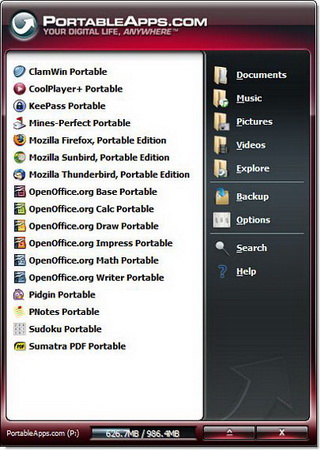
Đặc biệt, một USB (tốt nhất nên có tối thiểu 2GB) được trang bị các tiện ích khôi phục file, phần mềm diệt malware, các chương trình chẩn đoán hệ thống và các ứng dụng có tên portable có thể chạy trực tiếp từ USB mà không cần cài đặt. Nó giống như một bộ công cụ đa tiện ích cho máy tính, bộ công cụ mà bạn có thể tự lắp ráp với các ứng dụng mà mình ưa thích.

Có một số bộ công cụ mà chúng tôi có thể giới thiệu cho các bạn:

CCleaner Portable. Không có quá nhiều thứ như một bộ điều chỉnh hệ thống đúng nghĩa, tuy nhiên Ccleaner có thể dọn dẹp Registry, loại trừ các file tạm thời và làm sạch hệ thống Windows. Nó có thể giúp một máy tính đang chạy chậm có thể chạy nhanh hơn.

Everything Portable. Đôi khi vấn đề chỉ là mất một file nào đó. Công cụ tìm kiếm Everything cho phép bạn có thể dễ dàng làm việc để tìm ra các file hoặc thư mục cần thiết.


Recuva Portable Virus, lỗi hay việc chạy không đều – ai quan tâm đến việc các file bị xóa như thế nào? Một cách là đưa chúng trở lại hiện trạng trước đó. Với công cụ miễn phí này, bạn có thể có được sự giải cứu kịp thời. Và do có thể chạy nó từ USB nên điều này đã được giảm khả năng mất các file do hành động ghi đè lên ổ cứng.

SUPERAntiSpyware. Một vài tháng trước đây, virus mang tên AntiVirus Live đã hoành hành các máy tính bằng những cảnh báo bảo mật trông giống như thực, tuy nhiên thực chất là hành động giả trang chương trình - Antivirus Live – để bảo vệ và khắc phục chúng. SUPERAntiSpyware có thể loại bỏ sự tiêm nhiễm này.


Ngoài ra bạn có thể tìm thấy nhiều ứng dụng portable khác tại Pendriveapps.com. Rõ ràng, hầu hết trong số các công cụ này đều có một yêu cầu chung: Windows. Tuy nhiên điều gì sẽ xảy ra nếu Windows không thể khởi động và liên tục bị crash? Điều này có thể là nguyên nhân của hiện tượng lỗi các file hệ thống, sự tiêm nhiễm malware, hay thậm chí là lỗi ổ cứng. Trong bất cứ trường hợp nào, các tiện ích được trang bị cho Windows sẽ không giúp bạn thực hiện được công việc. Lúc này chúng ta cần phải có giải pháp mạnh hơn.

Giống như Linux. Bạn có thể cài đặt một hệ điều hành toàn Linux trên ổ USB và tạo nó thành ổ khởi động, có nghĩa nó có thể load hệ điều hành mà không cần thay đổi máy tính. Đó là một cách làm hiệu quả để cứu các file và dữ liệu đang bị mắc kẹt trong máy.

Mặt khác, nếu bạn chỉ muốn quét sạch virus bướng bỉnh, hãy thử nghiệm với AVG Rescue CD. Đúng như tên của chương trình, tiện ích antivirus miễn phí này được thiết kế cho các CD khởi động – tuy nhiên phiên bản flash-drive cũng có các tính năng cần thiết. Nó khởi động vào môi trường Linux chuyên dụng để có thể quét và loại bỏ sự tiêm nhiễm bên trong Windows. Nó cũng là một Registry editor, một công cụ khôi phục file, trình duyệt file…

Chia sẻ tài nguyên của bạn

Phòng chống tốt nhất cho các vấn đề công nghệ là gì? Chắc chắn đó là học hỏi. Bởi vậy khi bạn đọc một bài viết hay một hướng dẫn hữu dụng nào đó, hãy chia sẻ chúng với những người trong gia đình mình, bạn bè hay các đồng nghiệp. Họ càng biết nhiều thì sẽ càng có ít các cuộc điện thoại làm gián đoạn công việc của bạn.

Theo PCworld

Thứ Hai, 15 tháng 3, 2010

Kết nối từ xa tới desktop Windows 7 từ máy tính Linux

2 nhận xét
Mặc dù hầu hết các quản trị viên đều thực hiện công việc của họ trong môi trường Windows, tuy nhiên ngoài những môi trường thuần Windows này, làm thế nào để có thể kết nối tới một máy tính Windows từ bên trong một máy tính Linux trong hệ thống?

Nhiều quản trị viên đã thực hiện việc kết nối giữa hai nền tảng này từ bên trong Windows, nhưng từ bên trong Linux lại là một vấn đề khác. Vậy cách thức hiện hiện như thế nào? Đó cũng chính là nội dung mà chúng tôi muốn giới thiệu cho các bạn trong bài này.

Có khá nhiều công cụ Remote Desktop Protocol (RDP) được cung cấp cho Linux để bạn có thể kết nối đến bất cứ nền tảng nào, tuy nhiên trong bài chúng tôi sẽ giới thiệu cho các bạn cách thức kết nối từ một desktop Ubuntu 9.10 đến một desktop Windows 7.

Nhưng để phứp tạp hơn đôi chút vì khái niệm đám mây hiện đang rất thịnh hành, chúng tôi sẽ tạo một kết nối Linux-đến-Windows với máy tính Windows 7 ảo đang chạy trên một Ubuntu Server qua sử dụng VirtualBox.

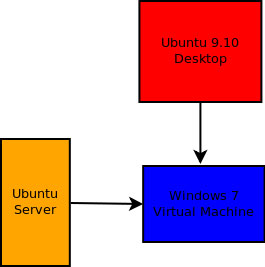
Để làm cho kết nối đó dễ hiểu hơn, chúng tôi đã bản đồ hóa nó với sơ đồ khối bên dưới (hình A).

Hình A: Desktop Windows 7 được cung cấp bởi Ubuntu Server thông qua VirtualBox 3.0.
Với mục đích trong tài liệu này, chúng tôi giả định rằng:
  • Bạn có một Ubuntu Server đang làm việc.
  • Có VirtualBox đang làm việc trên Ubuntu Server của mình.
  • Đã cài đặt Windows 7 trên VirtualBox.
  • Có một desktop Ubuntu đang làm việc.
Các yêu cầu ở trên hoàn toàn đơn giản. Tuy nhiên vẫn còn một số vấn đề để thực hiện cho kết nối này.

Bắc cầu cho mạng


Nếu thực hiện với phần thiết lập mặc định trên máy ảo Windows 7, bạn sẽ không thể truy cập desktop đó vì địa chỉ IP sẽ được quản lý thông qua NAT. Chính vì vậy cần sử dụng một kết nối bắc cầu để máy ảo của bạn nằm trong dải địa chỉ IP của LAN. Để thực hiện điều này, bạn cần đóng máy ảo Windows 7. Không chỉ ngừng tạm thời instance mà bạn phải đóng cả session (như thể bạn shut down một máy tính Windows thông thường) để cấu hình máy ảo (VM).

Khi đã đóng VM, vào VirtualBox, chọn Windows 7 VM, sau đó kích nút Settings. Kích vào phần Network, sau đó từ menu sổ xuống Attached To (hình B), chọn Bridged Adapter. KíchOK để sử dụng thiết lập này và giải phóng cửa sổ.

Hình B: Bạn sẽ phát hiện kết nối mạng không làm việc trên máy ảo của mình,
hãy thay đổi kiểu Adapter.

Lúc này, quay trở lại với cửa sổ VirtualBox chính và khởi chạy máy ảo của bạn. Lúc này khi Windows 7 khởi động bạn sẽ thấy nó là một phần của hệ thống địa chỉ IP của LAN.

Kích hoạt RDP


Trước khi kết nối với desktop Windows 7 thông qua RDP, bạn phải kích hoạt dịch vụ này. Để thực hiện điều đó, bạn hãy thực hiện theo các bước dưới đây từ bên trong máy ảo Windows 7:
  • Kích Start Menu.
  • Kích phải vào Computer.
  • Chọn Properties.
  • Kích Remote settings.
  • Bảo đảm rằng cả hai mục Allow Remote Assistance Connections to This Computervà Allow Computers Running Any Version of Remote Desktop đều được chọn.
Sau khi kiểm tra lại các thiết lập đó, kích OK để thiết lập chúng.

Máy khách Linux RDP


Terminal Server Client (tsclient) là một trong những máy khách Linux RDP thân thiện trong sử dụng và có độ tin cậy cao. Mặc định, Terminal Server Client được cài đặt tên desktop Ubuntu. Nếu không, bạn có thể vào Ubuntu Software Center, nhập từ khóa tìm kiếm “terminal server” (không gõ vào dấu ngoặc kép), kích Terminal Server Client, kích mũi tên trỏ sang phải và kích Install.

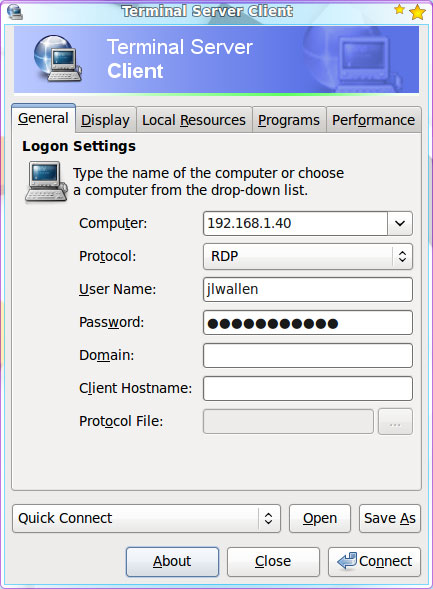
Khi phần mềm đó được cài đặt, bạn sẽ thấy nó trong menu con Internet trong menu lớn Applications. Khởi chạy nó, bạn sẽ thấy cửa sổ tsclient chính như thể hiện trong hình C bên dưới.

Hình C: Bạn cần cấu hình thêm một số thứ để kết nối với desktop Windows 7 của mình

Ở đây bạn chỉ cần nhập vào:
  • Địa chỉ IP của desktop Windows mà bạn muốn kết nối đến
  • Tên người dùng mà bạn sẽ đăng nhập
  • Mật khẩu cho người dùng
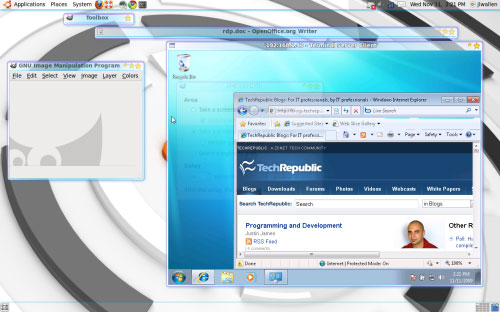
Sau khi nhập vào các thông tin cần thiết này, kích Connect, khi đó một cửa sổ mới sẽ xuất hiện, chạy instance từ xa của desktop Windows 7 (hình D).

Hình D: Instance máy ảo Windows 7 đang chạy, thông qua RDP, trên máy desktop Ubuntu


Kết luận


Trong bài này chúng tôi đã minh chứng được cho bạn về RDP có khả năng linh hoạt như thế nào và lúc này bạn có thể quản trị một máy tính Windows 7 từ xa bằng desktop Linux.

Theo Techrepublic
  

9 thủ thuật làm chủ kho dữ liệu trực tuyến Dropbox

2 nhận xét
Dropbox.com là dịch vụ sao lưu trực tuyến với khả năng đồng bộ theo thời gian thực và tự động thực hiện sao lưu, hỗ trợ miễn phí 2GB dung lượng. Với 9 thủ thuật sau bạn có thể dễ dàng làm chủ kho dữ liệu của mình cùng Dropbox.

Sử dụng Symbolic Links để mở khóa tiềm năng của Dropbox 
Sử dụng tính năng Symbolic Link trên Vista/Windows 7 sẽ giúp Dropbox hỗ trợ tốt hơn trong việc sao lưu, đồng bộ dữ liệu.

Khi dùng tính năng symbolic link, bạn sẽ có thể đồng bộ với hai chương trình bất kỳ, vì Mklink giúp bạn thay đổi vùng lưu dữ liệu chương trình. Kết hợp cả hai cùng với điều kiện Internet phổ biến, người dùng luôn có thể “mang vác” dữ liệu của mình một cách dễ dàng.

Chẳng hạn, thao tác sau đây sẽ giúp bạn lưu profile của Firefox:

1. Tìm thư mục chứa profile sử dụng Firefox. Mặc định là %APPDATA%\Mozilla\Firefox.

2. Sao chép (copy) thư mục Firefox này vào thư mục Dropbox của bạn.

3. Xóa thư mục Firefox gốc.

4. Sử dụng Mklink để tạo liên kết giữa thư mục Firefox và thự mục gốc. Nếu thư mục Dropbox của bạn nằm ở ổ C:/, hãy thực hiện bằng dòng lệnh:

mklink /J %APPDATA%\Mozilla\Firefox C:/dropbox/Firefox

Bây giờ, trên bất cứ PC nào thực hiện thao tác tương tự, bạn cũng sẽ có thể sử dụng một profile Firefox chung. Với các ứng dụng khác, thao tác thực hiện cũng tương tự.

Chuyển tập tin sang Dropbox bằng thư điện tử 
Đây là một trong số những tính năng được người dùng mong chờ nhất từ Dropbox - gửi mail cho chính mình để tự động đồng bộ với tài khoản Dropbox. Đáng tiếc là đến nay việc này không dễ thực hiện. Để có thể trải nghiệm với tính năng... chưa có trên Dropbox, bạn hãy nhờ vào Gmail. Về nguyên tắc, địa chỉ Gmail của bạn sẽ được dùng để tạm thời lưu trữ tập tin, sau đó đồng bộ cùng Dropbox.

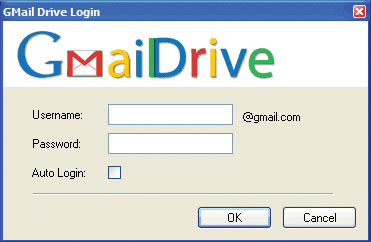
Bạn cần tải về Gmail Drive, tiện ích biến Gmail thành ổ cứng di động. Gmail sẽ tạo hệ thống tập tin ảo dựa vào email gửi tới tài khoản Gmail, cho phép bạn duyệt chúng như các tập tin thông thường lưu trên ổ cứng.

Dùng lệnh Mlink, tạo symbolic link liên kết thư mục trên GMail Drive và thư mục mới tạo trên Dropbox. Điều đó có nghĩa bất cứ khi nào bạn gửi tập tin đính kèm tới tài khoản Gmail, chúng sẽ được tự động đồng bộ cùng tài khoản Dropbox.

Lưu trữ nhạc số trên “đám mây” 
Nếu muốn truy cập bộ sưu tập nhạc số của mình mọi lúc mọi nơi, ở desktop hay laptop, bạn chỉ cần lưu trữ trên thư mục Dropbox, sau này chỉ cần truy cập thư mục ở bất kỳ máy nào cài đặt ứng dụng của nhà cung cấp dịch vụ (hỗ trợ cả Mac, Windows và Linux), bạn sẽ có trong tay những bản nhạc quen thuộc. Chỉ đáng tiếc là dung lượng gói miễn phí chỉ 2GB. Do đó, nếu là người thường xuyên di chuyển dữ liệu cần đồng bộ, bạn có thể trả phí gói Pro50 với mức gần 10 USD/tháng, bạn sẽ trở thành “ông chủ” thật sự dữ liệu quý giá của mình.

Với các tập tin MP3 và tập tin library.xml của iTune nằm trong thư mục Dropbox, âm nhạc sẽ theo bạn trên từng cây số.

Tận dụng Dropbox và tài khoản Gmail

Lưu trữ các thông số của Firefox đồng bộ trên nhiều PC 
Với tiện ích mở rộng Xmarks, người dùng Firefox có thể luôn có được những trang bookmark quen thuộc, dù sử dụng “cáo lửa” ở đâu. Tuy nhiên, với các extention, lịch sử duyệt web thì không. Hãy sử dụng Dropbox để làm việc này.

Bạn cần kết hợp với phiên bản Firefox Portable, thay vì bản cài đặt để có thể đồng bộ ứng dụng mọi lúc mọi nơi. Đưa gói ứng dụng Firefox Portable vào thư mục Dropbox, bạn sẽ có Firefox mọi lúc mọi nơi cùng với dữ liệu quen thuộc.

Lưu trữ mật khẩu với Keepass 
Bạn thường lưu mật khẩu của mỗi trang khác nhau, nhưng vì thế mà đôi khi quên thông tin đăng nhập. Để hỗ trợ người dùng, KeePass đã ra đời. Đây là công cụ mã mở, miễn phí lưu trữ mật khẩu an toàn. Công cụ này tạo ra mật khẩu ngẫu nhiên cho mỗi trang bạn sử dụng, trong khi bạn chỉ cần nhớ một mật khẩu duy nhất của chương trình. Bất kể khi nào đăng nhập vào KeePass, chương trình sẽ yêu cầu bạn nhập thông tin xác thực, sau đó công cụ này sẽ tự động nhập mật khẩu cho các trang bạn dùng một cách an toàn.

Để sử dụng “trên từng cây số”, bạn có thể lưu tập tin mật khẩu của Keepass trên DropBox để sử dụng mọi lúc mọi nơi trên những máy đã cài Dropbox. Bạn không cần phải lo lắng vì KeePass đã mã hóa mật khẩu theo chuẩn AES 256-bit.

"Kiếm" 5.25GB miễn phí 
Bạn có thể dễ dàng tăng gấp đôi dung lượng tài khoản miễn phí Dropbox của mình bằng cách giới thiệu dịch vụ này với bạn bè. Khi đăng ký qua link bạn giới thiệu, bạn sẽ nhận được 250 MB/một người. Bạn sẽ có cơ hội nhận tối đa là 3GB.

Với các tài khoản trả phí, người dùng có thể nhận miễn phí 6GB theo chương trình giới thiệu bạn bè.

Sử dụng Dropbox để quản lý BitTorrent 
Bạn cần có trình BitTorrent có thể tự động gọi tập tin .torrent từ thư mục, trong số này có uTorrent, Vuze… Bước tiếp theo là bạn tạo thư mục con trên Drobox, thiếp lập để trình ứng dụng tự động tải dữ liệu về đây (chẳng hạn ở máy công sở).

Khi PC tự động tải về, bạn có thể về nhà trên máy khác để nhận tập tin nhờ vào cơ chế đồng bộ của Dropbox.

Sử dụng Portable Dropbox để lưu trữ dữ liệu dễ dàng hơn 

Sử dụng các ứng dụng di động (portable) không cần
cài đặt ngay trên Dropbox

Đầu tiên, bạn tải về Portable Dropbox tại đây.

Sau đó giải nén và chuyển vào USB. Chạy tập tin này và làm theo hướng dẫn để cài đặt. Dropbox của bạn sẽ “di động” thật sự.

Đưa thư mục My Documents vào trong thư mục Dropbox 
Trên Windows Vista và 7, bạn có thể dễ dàng lưu trữ thư mục My Documents vào trong thư mục Dropbox. Nhờ đó dữ liệu của bạn sẽ luôn được đồng bộ, có mặt mọi lúc mọi nơi.

Để thực hiện, nhấp chuột phải vào My Documents và tới thẻ Location, nhấp vào nút Move để sắp xếp lại thư mục My Documents sang Dropbox.

Maximumpc

Vô hiệu hóa pop-up quảng cáo của Avira

1 nhận xét
Nếu máy tính của bạn cần có một chương trình diệt virus thì lựa chọn miễn phí thường được đặt ra trước tiên. AVG và Avira là hai lựa chọn khá tuyệt với người dùng bình thường vì nó bảo vệ máy tính ở mức trung bình và đặc biệt lại là chương trình miễn phí.

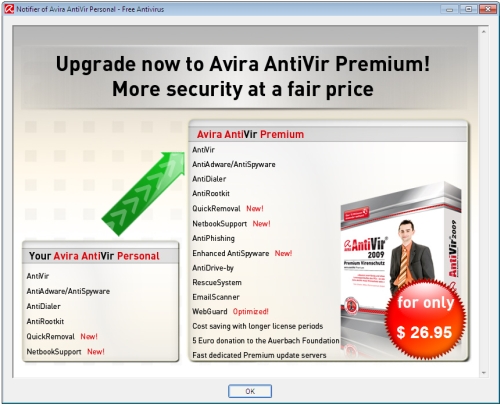
Đương nhiên với các chương trình miễn phí thường có một vài điều phiền toái mang lại và trong trường hợp này là pop-up quảng cáo của nó. Bài này sẽ hướng dẫn bạn cách đơn giản để vô hiệu hóa các quảng cáo của Avira Antivir trên hệ thống Windows XP/Vista và Windows 7.

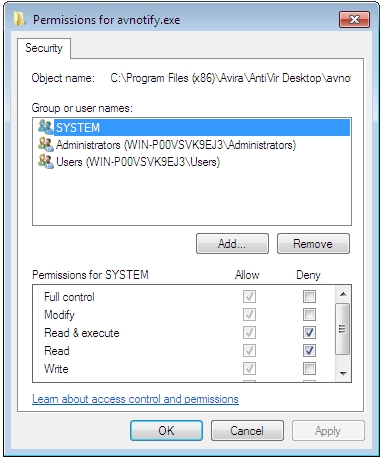
Hoạt động Avira đưa ra các pop-up quảng cáo thường dựa vào việc truy cập vào file avnotify.exe, do đó, để vô hiệu hóa việc truy cập này ta phải tác động tới file avnotify.exe.


Thông thường, mọi người thường nghĩ tới giải pháp thay đổi tên của file avnotify.exe, tuy nhiên trong trường hợp này việc thay đổi tên không có tác dụng bởi khi Avira chạy thành phần cập nhật virus, avnotify.exe sẽ tự động được thay thế nếu chương trình thấy thiếu file. Do đó cần phải khóa việc truy cập vào file này thay vì thay đổi tên file như thông thường.

Windows XP Home

- Khởi động máy trong chế độ Safe Mode (nhấn F8 sau khi bật máy để ra menu lựa chọn)

- Truy cập vào tài khoản với quyền quản trị viên

- Vào thư mục chứa chương trình Avira cài đặt trên máy

- Kích chuột phải vào file avnotify.exe và chọn Properties

- Kích vào Edit > Traverse Folder/Execute File > Deny > OK

- Khởi động lại máy tính

Windows XP Professional

- Vào Start chọn Run

- Nhập gpedit.msc

- Điều hướng vào phần User Configuration > Administrative Templates > System

- Kích đúp vào Don't run specified Windows applications

- Enable và kích vào Show

- Add file avnotify.exe vào và kích OK

Windows Vista và Windows 7

- Vào thư mục chương trình Avira

- Kích chuột phải vào file avnotify.exe và chọn Properties

- Trên tab Security, chọn SYSTEM và kích Edit

- Tích chọn phần Read & Execute trong cột Deny và kích OK


Các phương thức trên chỉ là phương pháp tạm thời để loại bỏ quảng cáo từ Avira. Để hoàn toàn không phải nhận những quảng cáo phiền phức này, bạn có thể cài đặt sử dụng Security Essentials của Microsoft mới được phát hành. Chương trình này hoàn toàn miễn phí và đặc biệt nó là chương trình tương thích với hệ điều hành Windows bạn đang sử dụng.

TH - HT

Thay đổi màn hình Logon trên Windows 7

2 nhận xét
Đôi khi việc thay đổi screensaver, nền màn hình desktop hay font và cỡ chữ hiển thị lại là việc khá quan trọng và cần thiết với một số người. Nắm bắt được điều này, Microsoft cho phép người dùng dễ dàng thay đổi theme trên Windows 7, tuy nhiên điều này có lẽ là chưa đủ. Nhiều người dùng ngoài việc thay đổi các giao diện cho phép, họ còn muốn “đụng” vào cả những thành phần khác để khẳng định được “nét riêng” của mình.

Trong bài này, chúng tôi sẽ hướng dẫn bạn cách tùy chỉnh nền màn hình Logon của Windows 7. Có một vài cách để thực hiện việc này, sử dụng thêm phần mềm hãng thứ ba cũng có, mà ko sử dụng phần mềm nào cũng có.

Đối với phần đông người dùng thì sử dụng thêm phần mềm của hãng thứ ba khiến họ không thích lắm vì việc cài đặt có thể ảnh hưởng tới độ nhanh và an toàn của máy tính.

Chỉnh sửa bằng tay

Đây là phương thức chỉnh sửa “động chạm” đến registry và một lời khuyên trước khi thực hiện điều này là bạn nên backup registry nhằm đề phòng xảy ra sai sót. Đối với những người không am hiểu về registry thì nên thực hiện theo cách khác dưới đây bằng phần mềm cài đặt thêm.

- Mở menu Start và nhập vào regedit trên thanh tìm kiếm

- Kích chuột phải vào HKEY_LOCAL_MACHINE và chọn Find

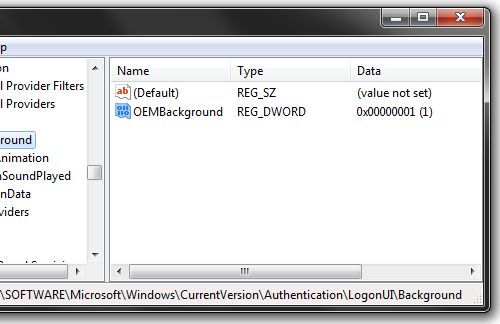
- Tìm kiếm cụm từ OEMBackground và bạn sẽ thấy đường dẫn bên dưới:

Computer \ HKEY_LOCAL_MACHINE \ SOFTWARE \ Microsoft \ Windows \ CurrentVersion \ Authentication \ LogonUI \ Background

Nếu khóa này không tồn tại, bạn cần thêm một giá trị DWORD mới với tên gọiOEMBackground

- Kích đúp vào entry OEMBackground và thay đổi giá trị từ 0 thành 1


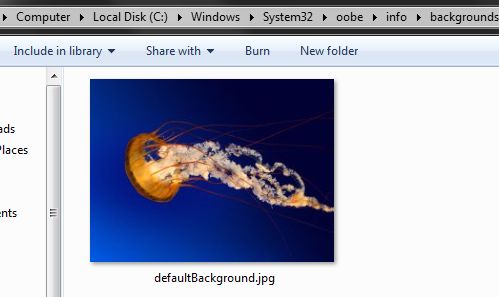
- Mở Windows Explorer và vào đường dẫn sau: %windir%\system32\oobe

- Tạo một thư mục mới với tên gọi info và mở nó ra
- Tạo một thư mục mới bên trong info và đặt tên là backgrounds

- Thay đổi tên ảnh mà bạn muốn đặt làm ảnh nền trên màn hình logon thànhbackgroundDefault.jpg và đặt nó vào trong thư mục backgrounds vừa tạo ở trên (dung lượng ảnh phải nhỏ hơn 245KB)


Việc cuối cùng cần làm là bạn chỉ cần log off hoặc khởi động lại máy tính.

Sử dụng phần mềm

Nếu bạn cảm thấy không an tâm lắm trong việc chỉnh sửa registry hoặc muốn mỗi lần thay đổi ảnh đơn giản hơn, không tốn thời gian thì chỉ việc sử dụng thêm một phần mềm hỗ trợ việc thay đổi này. Có một vài phần mềm hỗ trợ việc thay đổi nền logon trên Windows 7 nhưng phần mềm chúng tôi đề cập ra ở đây là Logon Changer của Tweak.com

Phần mềm này hoàn toàn dễ sử dụng, không cần cài đặt và nó thậm chí còn tích hợp sẵn công cụ để tự động chỉnh sửa kích cỡ và dung lượng ảnh mà không làm ảnh hưởng tới ảnh gốc.


Bạn chỉ cần chạy chương trình, nó sẽ cho phép bạn xem trước màn hình thay đổi cùng với một vài lựa chọn như: “Change Logon Screen” cho phép lấy một ảnh mới, “Test” để xem trước màn hình thay đổi và “Revert to Default Logon Screen” để trở lại nền màn hình gốc ban đầu của Windows 7.

TH - HT

Thứ Năm, 11 tháng 3, 2010

Khôi phục các file phiên bản trước trong Windows 7

0 nhận xét

Bạn đã bao giờ vô tình xóa đi một file nào đó quan trọng hay một phần quan trọng nào đó trong tài liệu hay chưa? Windows 7 có đủ thông minh để bảo vệ bạn trong trường hợp này và đây là cách khôi phục các file trong bất kỳ phiên bản Windows 7 nào.  

Cách thức làm việc?

Các tính năng Previous Versions là một phần của dịch vụ copy bảo vệ ấn bản (volume), đây là cách thức tạo các điểm khôi phục để trợ giúp lấy lại những thay đổi đối với máy tính của bạn trong trường hợp gặp phải vấn đề nào đó không như mong muốn. Nó cũng là một backend cho backup theo image trong Windows 7. Mặc định sao chép bảo vệ sẽ lưu một copy cho các file của bạn mỗi lần một ngày, hoặc khi được kích hoạt như cài đặt một nâng cấp hoặc một chương trình mới.

Previous Versions quả là một tính năng mới trong Windows Vista, tuy nhiên nó không trực tiếp có sẵn trong các phiên bản Home của Vista. Mặc dù vậy dịch vụ copy bảo vệ dữ liệu này vẫn hiện diện, cho phép người dùng các phiên bản Home của Vista cũng có thể truy cập vào các phiên bản file trước đó của họ. Do phương pháp mặc định thường đơn giản hơn nhiều, vì vậy hiện nó được tích hợp vào các phiên bản của Windows 7.

Cách truy cập Previous Versions?

Hoàn toàn đơn giản trong việc truy cập vào phiên bản trước của file hoặc thư mục nào đó trong máy tính Windows 7 của bạn. Đơn giản hãy mở cửa sổ Explorer, kích phải vào một file hoặc thư mục mà bạn muốn khôi phục, chọn “Restore Previous Versions”. Cho ví dụ, nếu bạn vô tình xóa một file trong một thư mục nào đó trong My Documents, hãy duyệt đến thư mục đó và mở các phiên bản trước từ nó. Lưu ý rằng ở đây chỉ xuất hiện các file và thư mục, không xuất hiện ổ đĩa hoặc Libraries.
image
Hộp thoại này sẽ thể hiện tất cả các copy trước của thư mục này. Ở đây chúng ta sẽ thấy có một copy cho thư mục e-books từ hôm qua và 3 ngày trước đó trong tuần, một số từ tuần trước đó. Hãy kích vào thời điểm bạn muốn khôi phục.
 image
Bạn có thể chọn OpenCopy hay Restore thư mục. Nếu kích Restore, bạn có thể khôi phục toàn bộ nội dung của thư mục như khi nó xuất hiện ở một số thời điểm trước đây.
 image
Chọn Copy để sao chép toàn bộ nội dung của thư mục xuất hiện tại thời điểm đó vào một location khác. Cho ví dụ, bạn có thể copy nó vào ổ USB để bảo vệ một cách an toàn.
image
Hoặc có thể chọn Open để mở nội dung thư mục ở thời điểm đó. Bạn có thể mở, copy hoặc thực hiện bất cứ thứ gì muốn với file của mình từ đây. Cho ví dụ, nếu đã xóa thư mục Audio Books do vô tình trong ngày hôm nay, tôi có thể kích copy, sau đó dán nó vào thư mục e-books của mình trong thư mục Documents.
 image
Khi trong chế độ này, bạn đang duyệt trực tiếp copy an toàn của ổ cứng. Đường dẫn đến thư mục thể hiện ngày và thời gian của copy.
image
Một thứ tuyệt vời nữa là, tính năng này được cung cấp trong tất cả các phiên bản Windows 7, gồm có cả phiên bản Starter giá thành thấp thường được cài đặt trước trong các máy tính netbook.
sshot-7

Thay đổi các thiết lập copy an toàn

Mặc định, các copy an toàn cho các file sẽ sử dụng đến 5% dung lượng ổ đĩa cứng. Bạn có thể thay đổi con số này bằng cách đánh “Shadow Copy” vào Start Menu search. Kích liên kết “Create a restore point”.
image
Ở đây bạn có thể khôi phục hệ thống của mình với một điểm khôi phục, tạo một điểm khôi phục mới hoặc cấu hình các thiết lập. Kích Configure để quản lý Shadow Copy.
image
Bạn có thể chọn để lưu cả thiết lập hệ thống và các phiên bản file trước, chỉ các phiên bản file trước hoặc tắt toàn bộ tính năng này (không được khuyến khích). Bạn cũng có thể chọn lượng không gian sẽ được dành cho các file này. Mặc định là 5% ổ cứng, tuy nhiên bạn có thể chọn nhiều hơn hoặc ít hơn nếu muốn. Cuối cùng, bạn cũng có thể remove tất cả các điểm khôi phục trước, gồm có các phiên bản trước của tất cả các file.
image
Kết luận

Tính năng Previous Versions quả là một công cụ cứu cánh cho bạn ở những lúc gian nguy nhất. Với tính năng này, bạn có thể sửa lại lỗi lầm mà mình vừa gây ra chẳng hạn như việc vô tình xóa đi một file hay một phần thông tin quan trọng trong tài liệu của mình.

Theo Howtogeek

Thứ Sáu, 1 tháng 1, 2010

Các mẹo Windows cần thiết

0 nhận xét
Có thể nói Windows 7 là hệ điều hành tốt nhất của Microsoft theo đánh giá của dư luận. Hệ điều hành này được trang bị một loạt các nâng cấp về giao diện chẳng hạn như Aero Snap, cải thiện về kết nối mạng như homegroup, sự hỗ trợ màn hình cảm biến (cho tablet PC) và trải nghiệm về Windows Media Center tốt nhất chưa từng có.
 
Giống như các hệ điều hành khác, mặc dù Windows có thể có ưu điểm ở một số điều chỉnh này, một số add-on kia và một số ứng dụng cũng như tiện ích nâng cao. Chúng tôi đã chọn ra rất nhiều thành phần trong số đó, mỗi một thành phần đã được thiết kế để Windows 7 chạy nhanh hơn, ổn định hơn và thú vị hơn. Tuy nhiên do còn khá nhiều người vẫn sử dụng Windows XP hoặc Vista nên chúng tôi muốn dành bài viết này để giới thiệu về các mẹo có thể làm việc trên tất cả ba phiên bản này.

Nhanh hơn


Windows 7 liệu có thực sự nhanh hơn Windows Vista hay XP? Các bài test về hiệu suất của Windows 7 đã cho ra một loạt các kết quả khác nhau, rốt cuộc thì tốc độ vẫn phụ thuộc vào phần cứng và các ứng dụng mà bạn sử dụng. Điều này hẳn có vẻ làm khó bạn, tuy nhiên bằng một vài mẹo đơn giản, bạn có thể mang lại hiệu suất tốt hơn cho bất cứ hệ thống nào.

Sử dụng hệ thống 64-Bit

Trong Vista và Windows 7:  Windows có thể nói là thích RAM, nếu bạn cung cấp càng nhiều RAM thì hệ điều hành sẽ không phải sử dụng đến các khoảng không gian trên ổ đĩa cứng nhiều hơn. Tuy nhiên nếu bạn muốn Windows có thể sử dụng hơn 3GB RAM thì bạn phải sử dụng phiên bản 64-bit. Nếu mua Windows 7 dưới dạng một nâng cấp thì bạn sẽ phát hiện thấy đĩa cài đặt 64-bit trong hộp; bỏ qua toàn bộ đĩa 32-bit. Thêm vào đó để nhận diện thêm RAM, Windows 64-bit có khả năng sử dụng tốt bộ vi xử lý của máy tính hơn, cho phép bạn có được trải nghiệm Windows tốt nhất có thể.

Khởi động nhanh 

Trong XP, Vista, 7. Liệu Windows 7 có thực sự khởi động nhanh hơn các phiên bản Windows trước? Quả thực là vậy nhưng chỉ chút ít. Tuy nhiên nếu bạn cài đặt càng nhiều chương trình thì hệ thống của bạn sẽ khởi động càng chậm (điều này hoàn toàn đúng với tất cả các phiên bản Windows). Nhiều ứng dụng ép buộc Windows phải chạy chúng khi khởi động – một tình huống giống như nhiều xe ô tô đang khởi động và chạy trong cùng một làn đường.

Startup Delayer là một công cụ tuyệt vời, công cụ này sẽ chỉ thị cho các chương trình startup tạm thời “chờ đó”, kiên nhẫn và chạy ở một thời điểm sau đó chút ít – sau khi lưu lượng đã thông thoáng. Kết quả cuối cùng máy tính của bạn sẽ khởi động nhanh hơn nhiều.

Startup Delayer

Tiện ích sẽ thể hiện cho bạn một danh sách tất cả các chương trình khởi chạy khi hệ thống của bạn khởi động. Để thiết lập một thời gian giữ chậm cho một chương trình nào đó, bạn chỉ cần kéo chúng vào thanh bar màu trắng ở phía dưới của cửa sổ chương trình. Lúc đó bạn sẽ thấy một đường kẻ xuất hiện; kéo sang trái hoặc phải để giảm hoặc tăng thời gian giữ chậm.

Startup Delayer là một tiện ích miễn phí, đây là một trong những cách hiệu quả nhất mà chúng tôi được biết giúp tăng tốc cho các máy tính khởi động chậm. Thậm chí máy tính đó chạy Windows 7.

Chuyển sang Chrome

Trong XP, Vista, 7. Ứng dụng nào bạn sử dụng nhiều nhất trên máy tính của mình? Câu trả lời chắc chắn đó là trình duyệt web. Chính vì vậy không có gì ngạc nhiên sử dụng cách làm cho Windows nhanh hơn là chuyển sang sử dụng trình duyệt nhanh nhất và đó chính là Google Chrome. Qua quá trình test thử, Chrome cho thấy trình duyệt này load các trang nhanh hơn so với các trình duyệt khác như Firefox 3.5 (gần một giây), Internet Explorer 8, Opera 10 và Safari 4.

Điều chỉnh một số thiết lập về nguồn

Trong Vista, Windows 7: Việc sử dụng các tính năng quản lý nguồn để tiết kiệm năng lượng là một việc làm cần thiết – tuy nhiên không nên phải trả giá cho điều đó bằng năng suất. Cho ví dụ, nếu bạn đang làm việc trên một desktop (hoặc sử dụng một laptop đang được cắm vào nguồn như desktop), và bạn không cần ổ cứng tắt sau 5 phút, điều chỉnh bộ vi xử lý khi nhàn rỗi, hoặc tối ưu hóa video playback để tiết kiệm năng lượng. Do bạn không cố gắng dự phòng thời gian dự trữ của pin trên máy tính này nêu bạn nên đặt các thiết lập hiệu suất ở mức cao nhất.

Windows power settings

Mặc định, Windows Vista và Windows 7 cả hai đều được cấu hình ở mức hiệu suất cân bằng. Để điều chỉnh hiệu suất lên một chút, bạn có thể kích Start, đánh power, và chọn Power Options. Chọn High performance. (Nếu bạn không thấy nó trong danh sách, kích Show additional plans). Lúc này máy tính của bạn sẽ chạy các thiết lập với công suất tối ưu cho desktop. Còn nếu bạn muốn điều chỉnh các thiết lập riêng, chẳng hạn như bao lâu thì ổ cứng của bạn chuyển sang chế độ nhàn rỗi trước khi tắt, kích Change plan settings, Change advanced power settings.

Tắt các hiệu ứng bắt mắt

Trong Vista và Windows 7: Mọi người có thể cảm thấy thú vị với tiếng chuông và tiếng huýt sáo, tuy nhiên để có được chúng bạn phải trả một giá nào đó cho nó – đặc biệt trên các máy tính cũ với các bộ vi xử lý một lõi hoặc có ít dung lượng RAM. Nếu bạn quan tâm hơn đến hiệu suất so với các cửa sổ trong suốt hay những điều khiển về hoạt ảnh, hãy cân nhắc đến việc tắt các hiệu ứng ảo.

Để tắt các hiệu ứng này, bạn có thể mở Control Panel, đánh visual vào trường Search và kích Adjust the appearance and performance of Windows. Chọn Adjust for best performance, sau đó kích Apply. Sau một vài giây, bạn sẽ thấy một giao diện Windows đơn giản hơn xuất hiện. Nếu giao diện này quá đơn giản, bạn có thể chọn tùy chọn Custom và sau đó chọn các hiệu ứng mà bạn muốn khôi phục. Tuy nhiên nhớ rằng nếu bạn kích hoạt các hiệu ứng này càng nhiều thì hiệu suất của bạn càng bị giảm.

Remove Shovelware 

Trong Windows XP, Vista, Windows 7: Ngay nay, nhiều hãng sản xuất máy tính thường đòi hỏi ở các hệ thống mới phải có một số phần mềm không cần thiết, các phần mềm này có thể tiêu tốn không gian đĩa và làm chậm quá trình khởi động. Những phần mềm mà chúng ta đã đang nói ở đây có thể là các bộ bảo mật mà bạn không cần đến, các trò chơi mà bạn có thể không muốn chơi, cũng như các tiện ích của các hãng làm phiền bạn là chính.

Kích vào món hàng thải đó để hạn chế chúng. Bạn có thể truy cập vào Control Panel và kích Uninstall a program, hoặc sử dụng một trong các tiện ích miễn phí được nhiều người ưa thích, Revo Uninstaller, để dọn dẹp các thành phần không cần thiết này; tiện ích này không chỉ hủy bỏ cài đặt phần mềm mà nó còn remove các file bị để lại và các entry trong Registry. Chỉ cần bảo đảm rằng bạn không đụng chạm vào bất cứ thành phần quan trọng nào giống như Adobe Flash Player hoặc Microsoft .Net Framework.

Mẹo: Loại trừ Aero Peek 

Trong Windows 7: Aero Peek, một trong những nâng cao trứ danh nhất của Windows, nó sẽ tạm thời làm cho các cửa sổ của bạn trở nên trong suốt khi bạn đưa chuột qua nút Show Desktop. Mặc dù vậy, nếu bạn chấp nhận các thiết lập mặc định thì hiệu ứng này gần như chỉ cần 1 giây để thực hiện nhiệm vụ của nó. Tại sao lại phải đợi một khoảng thời gian như vậy. Một cách hack đơn giản trong Registry sẽ kích hoạt sự trong suốt một cách tức thì.

Nhấn phím Windows để mở menu Start, đánh regedit trong hộp thoại tìm kiếm và nhấn Enter. Trong Registry, điều hướng đến HKEY_CURRENT_USER\ Software\Microsoft\Windows\CurrentVersion\ Explorer\Advanced. Kích phải vào vùng trống trong phần panel phải và chọn New, DWORD (32-bit) Value. Đặt tên cho nó là DesktopLivePreviewHoverTime. Mặc định, Windows sẽ gán cho nó một giá trị là 0, đây chính xác là những gì bạn muốn. Lúc này, khởi động lại máy tính của bạn (hoặc đăng xuất và đăng nhập trở lại). Lần đăng nhập sau, khi di chuyển chuột qua Show Desktop, bạn sẽ thấy sự khác biệt rõ rệt.

Mẹo: Chạy bộ kiểm tra hiệu suất

Trong Windows 7: Nếu bạn thích các biểu đồ, các số và tập dữ liệu, Windows 7 cũng có một công cụ cho bạn. Bộ kiểm tra hiệu suất sẽ kiểm tra phần cứng và các ứng dụng máy tính theo thời gian thực, tạo các kiểu dữ liệu mà bạn có thể xem và so sánh. Tiện ích này được nhắm đến cho các quản trị viên hơn so với người dùng hàng ngày, tuy nhiên nếu đang cố gắng xác nhận một sự nghi ngờ nào đó, giả dụ như iTunes làm một chương trình đang chiếm dụng nhiều hiệu suất hệ thống của bạn thì nó có thể trợ giúp.

Để truy cập Performance Monitor, nhấn phím Windows, đánh perfmon và nhấn Enter. Bạn có thể bắt đầu việc đánh giá hệ thống của mình bằng cách mở rộng thư mục Monitoring Tools và kích Performance Monitor. Từ đây, chắc chắn bạn cần phải đào sâu vào các file trợ giúp hơn nữa.


An toàn hơn


Dưới đây là các công cụ bảo mật mở rộng nhằm giúp bạn có thể khóa chặn sự tiêm nhiễm, các tấn công đến từ các hacker hay cố gắng giả mạo,…

Cài đặt thành phần bảo mật cần thiết của Microsoft 

Microsoft Security Essentials

Trong Windows XP, Vista, Windows 7: Windows 7 được trang bị một số công cụ bảo mật chắc chắn, gồm có trong đó là tường lửa khá vững chắc, công cụ chống spyware Windows Defender. Phía trên, bạn cần có một chương trình chống virus, một chương trình có thể làm việc ngầm trong chế độ background và không tiêu tốn quá nhiều tài nguyên dẫn tới là chậm hệ thống. Bộ các thành phần bảo mật cần thiết của Microsoft cung cấp khả năng bảo vệ theo thời gian thực cho máy tính của bạn chống lại virus và các dạng malware khác, tuy nhiên sự ảnh hưởng đến hiệu suất của nó là không đáng kể.

Cài đặt Web of Trust

Trong XP, Vista, 7: Hành động dường như vô tội khi kích vào một liên kết nào đó – thậm chí liên kết ở phía trên của trang kết quả tìm kiếm của Google – cũng có thể làm cho máy tính của bạn vô tình tải về các download có thể gây hại cho nó. Tuy nhiên nói vậy không có nghĩa là làm cho các bạn sợ khi truy cập web, hãy thử sử dụng Web of Trust, đây là một tiện ích bổ sung cho các trình duyệt web, nó sẽ cảnh báo bạn về các site không an toàn.

Đặc biệt, plug-in này có thể bổ sung thêm các biểu tượng được mã mầu vào mỗi liên kết mà cỗ máy tìm kiếm của bạn trả về: màu xanh cho địa chỉ an toàn, vàng cho địa chỉ có rủi ro còn màu đỏ cho những địa chỉ mang tính nguy hiểm. Bạn có thể kích phải vào bất cứ liên kết nào, chẳng hạn như liên kết xuất hiện trong một forum trực tuyến và chọn View WOT scorecard để thực hiện một hành động kiểm tra về mức độ an toàn của liên kết này.

WOT là một tiện ích được miễn phí hoàn toàn, có thể làm việc với Firefox và Internet Explorer. Mặc dù các biểu tượng của nó xuất hiện có thể làm rối đôi chút về các trang web nhưng nó thực sự rất cần thiết nhất là đối với những người quan tâm nhiều đến vấn đề bảo mật.

Tạo một đĩa sửa hệ thống 

Trong Windows 7: Stop—trước khi bạn thực hiện thêm một vấn đề nào đó với máy tính của mình, hãy tìm kiếm những thứ đi kèm với nó trước tiên. Bạn có thấy một đĩa Windows 7 hoặc đĩa khôi phục hệ thống của nó đi kèm? Chúng thường ít xuất hiện ngày nay, vì vậy các bạn có thể nên tạo ra một đĩa cho riêng mình. Đây là một vấn đề quan trọng vì hệ thống của bạn rất có thể rơi vào trạng thái không thể khởi động khi bạn tiến hành một hành động nào đó không đúng, khi đó CD khôi phục sẽ có tác dụng cho bạn.

Windows 7 giúp bạn thực hiện CD hay DVD khôi phục một cách khá dễ dàng. Bạn chỉ cần cho vào một đĩa trắng, CD hoặc DVD có thể ghi, sau đó kích Start, đánh repair, và chọn Create a System Repair Disc. Thực hiện theo các hướng dẫn ở đây, nhớ đặt nhãn cho đĩa khi bạn đã thực hiện xong công việc.

Nếu bạn đã từng gặp một vấn đề nào đó với hệ thống, hãy khởi động hệ thống của bạn bằng đĩa repair. Đĩa repair sẽ chứa khá nhiều các công cụ chuẩn đoán và khôi phục sự cố, bên cạnh đó nó cũng cho phép bạn chọn điểm System Restore để đưa máy tính của bạn quay trở về thời điểm hoạt động tốt trước đó.

Hãy tạo đĩa sửa hệ thống ngay lúc này nếu bạn chưa thực hiện. Còn nếu bạn muốn đợi cho tới khi gặp phải ván đề thì tất cả đã quá muộn.

Mẹo: Điều chỉnh UAC

Trong Windows 7: Bạn chắc chắn sẽ biết đến một thứ có tên gọi User Account Control, đây là một thành phần được quảng cáo nhiều nhất nhưng cũng mang lại thất vọng và làm phiền người dùng nhiều nhất trong Vista. Nó cũng xuất hiện trong Windows 7, tuy nhiên ở phiên bản mới này, tính năng này đã có những điều chỉnh đáng kể: Nó vẫn giữ vai trò bảo vệ người dùng tránh những phần mềm nguy hiểm hoặc thực hiện những thay đổi không được phép đối với hệ thống – những thay đổi này có thể đến từ malware hoặc một loạt các hành động đánh cắp nhận dạng khác.

Mặc dù ở một khía cạnh nào đó tính năng này vẫn làm cho người dùng cảm thấy bực mình. Tuy nhiên trong phiên bản mới này Microsoft đã cho phép bạn điều khiển thời điểm và lý do tại sao UAC phát hành các cảnh báo. Để điều chỉnh các thiết lập của nó, bạn hãy kích Start, đánh account, và chọn Change User Account Control settings. Lúc này bạn sẽ thấy một thanh trượt với 4 mức thông báo. Mặc định, UAC sẽ đặt vị trí thanh trượt ở mức ít xâm phạm hơn một chút so với trong Windows Vista, chỉ thông báo cho người dùng khi có chương trình nào đó muốn thay đổi, không can thiệp vào thời điểm mà người dùng thay đổi Windows. Nếu bạn muốn UAC không làm phiền mình chút nào, bạn hoàn toàn có thể đẩy thanh trượt lên mức Never notify.


Dễ dàng hơn 


Khi nào một hệ điều hành dễ dàng trong sử dụng? Đó là khi nó làm việc theo cách mà bạn muốn. Đây chính là cách bạn làm cho máy tính Windows của mình đơn giản và năng suất hơn.

Đóng tất cả các ứng dụng trong nháy mắt

Trong Windows XP, Vista, 7: Bạn có phải làm việc với máy tính hàng ngày? Không phải cố gắng đóng tất cả các chương trình đang mở một cách lẻ tẻ. Thay vào đó bạn có thể đóng tất cả chúng trong một tích tắc bằng một kích chuột vào biểu tượng Close All Windows. Không giống như chức năng Show Desktop, chức năng dùng để tối thiểu tất cả các cửa sổ đang mở, chức năng Close All Windows sẽ đóng các chương trình đang chạy. Bạn không cần phải lo lắng về việc mất các công việc của mình đang làm: Nếu một tài liệu nào đó đang mở cần được lưu, chương trình sẽ nhắc nhở bạn cần phải thực hiện hành động này.

Để sử dụng Close All Windows tốt nhất, bạn hãy ghim nó vào taskbar. (người dùng Windows XP và Vista có thể bổ sung nó vào thanh công cụ khởi chạy nhanh Quick Launch).

Di chuyển Taskbar

Trong Vista,7: Các màn hình Widescreen là kiểu màn hình lý tưởng cho việc xem phim và sắp xếp các cửa sổ bên cạnh nhau, tuy nhiên có một địa điểm phía dưới màn hình theo chiều ngang có thể gây lãng phí không cần thiết, vậy tại sao bạn không chuyển taskbar của Windows sang bên cạnh màn hình của mình? Điều này thoạt nghe có vẻ khá “điên rồ” nhưng khi bạn duyệt web hoặc làm việc với các tài liệu thì không gian theo chiều dọc sẽ có ích rất nhiều.

Bằng cách định vị lại taskbar về phía trái hoặc phải màn hình, bạn có thể giải phóng được một phần không gian theo chiều dọc trên màn hình của mình.

Để di chuyển taskbar, bạn chỉ cần kích phải vào một vùng trống nào đó trên taskbar và bỏ dấu kiểm bên cạnh Lock the taskbar. Tiếp đến, phải chuột trái và giữ vào một vùng trống nào đó trên taskbar, sau đó kéo nó về phía bên trái hoặc phải của màn hình.

Người dùng Vista có thể mở rộng độ rộng của taskbar (bằng cách kích vào kéo cạnh bên phải) để thấy rõ hơn tên các chương trình hiện đang chạy. Tuy nhiên người dùng Windows 7 có thể chỉ cần để taskbar của mình hẹp vì hệ điều hành mới này không hiển thị tên chương trình đang chạy trên taskbar.

Điều chỉnh Taskbar

Trong Windows 7: Jump Lists, ghim chương trình, xem trước các thumbnail – taskbar của Windows 7 cung cấp một số thứ khá thú vị. Mặc dù vậy, do đây là Windows “của bạn” (chí ít cũng theo các quảng cáo gần đây của Microsoft), bạn có thể điều chỉnh cho taskbar làm việc chính xác theo những gì bạn muốn.

7 Taskbar Tweaker

Vào Taskbar Tweaker, một chương trình miễn phí, chương trình này sẽ cung cấp cho các bạn 6 điều chỉnh cho taskbar gồm có gồm có trong đó thay thế Jump List bằng moto menu cửa sổ cũ khi bạn kích phải vào một chương trình đang chạy.

Các tùy chọn khác có trong đó như vô hiệu hóa tính năng thumbnail preview, tắt chức năng nhóm cửa sổ, mở một file (thay vì ghim nó) mà bạn đã kéo vào chương trình taskbar, xoay vòng các cửa sổ khi bạn kích phải vào nút nhóm.

Load lại tất cả các ứng dụng sau khi khởi động

Trong Windows XP, Vista, 7: Cả ba hệ điều hành Windows XP, Vista và 7 luôn có một điểm chung đó là chúng luôn luôn nài nỉ bạn khởi động lại sau khi cài đặt các nâng cấp hay các bản vá mới. Nếu sau khi hệ điều hành khởi động lại và nó khôi phục lại các chương trình mà bạn đang chạy thì quả là điều không đáng nói, nhưng sự thực ở đây lại không phải vậy.

Tuy nhiên để khắc phục nhược điểm này của Windows, chúng ta có thể sử dụng phần mềm Cache My Work để mở lại các ứng dụng sau khi ở động lại hệ thống. Đây là một tiện ích khá hữu dụng khi bạn không ở gần máy tính của mình trong một thời điểm nào đó và sau đó phát hiện ra rằng Windows vừa khởi động lại mà không có sự đồng ý của bạn.

Tiện ích miễn phí này sẽ cung cấp cho bạn một danh sách các chương trình có thể cache hiện đang chạy. Tích vào chương trình nào mà bạn muốn khôi phục lại, sau đó kích Save. (Công cụ này cũng cho phép bạn có được tùy chọn khôi phục các cửa sổ Windows Explorer).

Cài đặt các ứng dụng trong nháy mắt

Trong Windows XP, Vista, 7: Nếu muốn chuyển sang một máy tính Windows 7 mới, những thứ mà bạn cần thực hiện lúc này là cài đặt tất cả các phần mềm của mình. Khi đó chắc hẳn sẽ có rất nhiều rắc rối, bạn phải tìm kiếm các CD cần thiết, download các chương trình từ các website, sau đó ngồi lỳ trên ghế để cài đặt từng chương trình một. Vậy có cách nào dễ dàng và thuận tiện hơn để khắc phục điều tồi tệ này.

Đó là Ninite, một dịch vụ miễn phí, dịch vụ này sẽ tự động download và cài đặt các ứng dụng không thu phí phổ biến. Tất cả những gì bạn cần thực hiện là cuộn thanh cuộn chứa danh sách hơn 70 chương trình của Ninite, tích vào những chương trình mà bạn muốn cài đặt. Dịch vụ này sẽ cung cấp các phiên bản hiện hành của các chương trình miễn phí nổi tiếng như Firefox, iTunes, Microsoft Security Essentials, OpenOffice, Picasa, Skype và Steam.

Khi đã thực hiện xong việc lựa chọn của mình, kích Get Installer để download một file thực thi nhỏ. Chạy file thực thi đó và bạn ngồi đó chờ Ninite làm việc. Thời gian mà Ninite làm việc phụ thuộc vào số lượng chương trình mà bạn đã chọn.

Mẹo: Biến máy tính thành một Wi-Fi Hotspot

Trong Windows 7: Nếu bạn có một card băng thông rộng trong laptop, tuy nhiên không có cách nào để chia sẻ kết nối không dây của nó với iPod Touch hoặc các máy tính khác. Có thể bạn đã phải trả cho dịch vụ Wi-Fi của một khách sạn nào đó nhưng không muốn phải trả lần nữa để chỉ kết nối các thiết bị khác.

Những gì bạn cần ở đây lúc này là Connectify, đây là một tiện ích khá thông mình, nó có thể biến máy tính đang kết nối Internet của bạn thành một Wi-Fi hotspot. Sau khi cài đặt chương trình, bạn chỉ cần kích vào biểu tượng Connectify trong system tray, chọn kết nối mà bạn muốn chia sẻ, sau đó nhập vào tên và mật khẩu cho mạng không dây của bạn.

Lúc này hãy bật các thiết bị khác của bạn và tìm kiếm kết nối mới. Join nó vào kết nối mới này, nhập vào mật khẩu là bạn có thể thực hiện một kết nối Internet. Chỉ cần lưu ý rằng Connectify vẫn đang trong giai đoạn phát triển nên nó có thể không làm việc tốt trên mọi thiết bị.


Thú vị hơn


Về mặt giải trí, với Windows 7 chúng tôi có một số mẹo để giúp bạn bỏ túi: chia sẻ media và Windows Media Center. Thành phần Windows Media Center chỉ có ở các phiên bản ome Premium, Professional và Ultimate. Đây là cách bạn thưởng thức các ứng dụng giải trí của Windows.

Tự động quay Wallpaper của bạn

Trong Windows 7: Liệu bạn có cảm thấy thú vị khi Windows thay đổi wallpaper mới sau mỗi lần bạn khởi động máy tính hoặc theo một khoảng thời gian nào đó trong ngày? Đây quả thực là một điều khá thú vị, Windows 7 cho phép bạn thực hiện điều đó khá đơn giản.

Để thiết lập các tùy chọn wallpaper, bạn chỉ cần nhấn phím Windows, đánh background, sau đó kích Change desktop background. Mặc định Windows sẽ hiển thị cho bạn một kho ảnh background của nó nhưng bạn có thể chọn các ảnh khác (chẳng hạn như các bức ảnh trong Pictures Library) bằng cách kích vào danh sách sổ xuống Picture location và chọn Browse để duyệt đến một thư mục nào đó trên ổ cứng.

Tiếp đến, kích Select All nếu bạn muốn đưa tất cả các ảnh được hiển thị được quay trong wallpaper, hoặc kích vào hộp kiểm bên cạnh mỗi ảnh mà bạn muốn. Sau đó kích vào danh sách sổ xuống Change picture every và thiết lập khoảng thời gian. Cuối cùng kích Save changes.

Download nhiều theme 

Downloadable Windows 7 themes
Trong Windows 7: Microsoft đã cung cấp cho Windows 7 một số theme Aero khá đẹp mắt, đó là các gói phần mềm wallpaper, âm thanh và bảng màu. Để thấy được mảng các lựa chọn đó, bạn có thể nhấn phím Windows, đánh theme, và kích Change the theme. Khi đó bạn có thể duyệt ở đây hoặc kích Get more themes online để truy cập vào kho ảnh cá nhân của Microsoft (Personalization Gallery). Kho ảnh này có rất nhiều theme của Bing, Ferrari, game Gears of War, hay các Avatar phim ảnh, thêm vào đó là 20 theme quốc tế với ảnh minh họa lộng lẫy từ các địa điểm như Brazil, Nhật và Đài Loan. Bên cạnh đó bạn cũng có thể tìm thấy các hướng dẫn ở đây trong việc tạo theme cho riêng mình hoặc tùy chỉnh các theme hiện có. Site này là một nguồn tuyệt vời cho bất cứ ai muốn trang điểm cho hệ điều hành Windows 7 của mình.

Stream media của bạn đến các máy tính khác

Trong Windows 7: Giống như dịch vụ Orb, Windows 7 cho phép bạn có thể stream nhạc, ảnh và video của bạn (gồm có cả TV) từ máy tính tại nhà đến các máy tính khác đang chạy Windows 7. Đây quả là một cách làm tuyệt vời nếu bạn đang đi trên đường với laptop hoặc netbook và muốn xem một chương trình bóng đó đã được ghi lại tại nhà.

Khởi chạy Windows Media Player, và kích Stream, Allow Internet access to home media. Kích Link an online ID, sau đó chọn Add an online ID provider. Trong trang web xuất hiện, chọn Download for 32-bit hoặc Download for 64-bit, phụ thuộc vào phiên bản Windows 7 nào mà bạn đang sử dụng. Lưu và sau đó chạy file đã được download, khi đó ứng dụng Windows Live ID Sign-in Assistant sẽ được cài đặt.

Khi ứng dụng được cài đặt xong, trở về cửa sổ Link Online ID, bên dưới Online ID Provider, kích Link online ID. Nhập vào tên người dùng và mật khẩu của Windows Live ID của bạn. (Nếu bạn không có Live ID, hãy kích vào liên kết ở hộp kế bên để đăng ký). Cuối cùng, kích OK. Trở về Windows Media Player, và kích Allow Internet access to home media.

Máy tính một đã xong. Trên hệ thống thứ hai (giả dụ như laptop của bạn), bạn cần lặp lại toàn bộ thủ tục trên. Sau đó bạn có thể duyệt đến phần Other Libraries trong Windows Media Player để tìm đến phần nhạc, ảnh và video mà bạn muốn xem từ xa. Cài đặt có thể khá rắc rối nhưng việc media stream của Windows 7 làm việc khá tốt.

Mẹo: Xem Netflix trên giường ngủ 

Trong Windows Vista, 7: Nếu bạn là một người đăng ký thuê bao Netflix, plug-in Netflix Windows Media Center không chỉ là mang tính tùy chọn là nó thực sự là cần thiết. Chỉ cần kích Movies, Netflix trong Media Center để cài đặt plug-in và đăng nhập vào tài khoản của bạn. Sau đó chuẩn bị tinh thần: Netflix plug-in sẽ mang đến cho bạn sự thuận tiện chưa từng thấy. Trong khi các thiết bị khác cũng cung cấp sự truy cập Netflix nhưng chúng hạn chế bạn trong việc xem các chuỗi và streaming các phim từ bất cứ nơi nào trong Instant Queue. WMC plug-in cho phép bạn duyệt và tìm kiếm toàn bộ hạng mục Netflix, thêm các phim ảnh vào hàng đợi của bạn hoặc Instant Queue.

Mẹo: Thưởng ngoạn Hulu một cách thoải mái 

Trong Windows Vista, 7: Hulu Desktop là một ứng dụng được đưa thử nghiệm bởi Hulu Labs, ứng dụng này cung cấp cho bạn một giao diện điều khiển xa cho dịch vụ TV-stream. Chỉ có một vấn đề: Bạn không có cách nào truy cập vào giao diện đó bên trong Windows Media Center.

Tuy miễn phí nhưng download Hulu Desktop Integration bổ sung thêm biểu tượng Hulu Desktop vào WMC. Một kích chuột có thể đóng cửa sổ sau và mở cửa sổ trước trong khung nhìn toàn màn hình. Khi đã thực hiện streaming, bạn có thể kích Close để thoát Hulu Desktop và trở về WMC một cách dễ dàng.

Theo Pcworld

Tùy biến menu ngữ cảnh của Windows 7

0 nhận xét
Bổ sung một số chức năng vào menu ngữ cảnh (menu chuột phải) là một phương pháp hữu dụng để đơn giản hóa tác vụ và tiết kiệm thời gian.

Chúng ta có thể bổ sung một số mục như Command Prompt, Copy the contents to clipboard (sao chép dữ liệu vào bảng ghi tạm), CopyTo, MoveTo vào menu ngữ cảnh của Windows 7. Rõ ràng những thành phần bổ sung này sẽ tiết kiệm được khá nhiều thời gian khi thực hiện những tác vụ đơn giản trên máy tính.

Trong bài viết này chúng sẽ thực hiện bổ sung các mục trên vào menu ngữ cảnh.

Trước khi thực hiện, chúng ta cần backup lại Registry để đề phòng tình huống xấu nhất có thể xảy ra vì mọi phương pháp sẽ được thực hiện bằng cách cấu hình Registry.

Bổ sung tùy chọn Open Command Prompt in This Folder

Khi làm việc trong Command Prompt, chúng ta sẽ phải tiêu tồn một lượng thời gia nhất định để mở một thư mục trong Command Prompt bằng lệnh cd [đường dẫn thư mục]. Nếu file cần mở nằm sâu trong ổ cứng thì việc lặp lại các tác vụ này sẽ khá phiền phức. Do đó Windows 7 cho phép người dùng bổ sung một mục vào menu chuột phải để có thể mở Command Prompt trực tiếp trong thư mục này chỉ bằng hai cú click chuột. Thực hiện như sau:

Vào menu Start | Run, nhập regedit rồi nhấn Enter để mở Registry Editor.

Truy cập vào HKEY_CLASSES_ROOT\Directory\shell.

Trong shell, tạo một key mới đặt tên là Command Prompt.


Hình 1: Tạo key mới trong shell.

Trong bảng bên phải, thay đổi giá trị của Default bằng cách phải chuột lên nó chọn Modify rồi nhập Command Prompt here vào trường Value Data.

Trong key Command Prompt, tạo một key mới khác đặt tên là command.

Lựa chọn key mới vừa tạo rồi thay đổi Default, trong trường Value data nhập đoạn mã sau:
cmd.exe /k cd %1
 

Hình 2: Hiệu chỉnh Default của key command.

Tiếp theo đóng Registry Editor rồi phải chuột lên bất kỳ thư mục nào chúng ta sẽ thấy tùy chọn Command Prompt here.


Hình 3: Tùy chọn Command Prompt here xuất hiện trong menu ngữ cảnh của thư mục.

Sau khi lựa chọn tùy chọn này, Command Prompt sẽ xuất hiện với đường dẫn chỉ vào thư mục đó.


Hình 4: Command Prompt chỉ tới thư mục bật mở.


Bổ sung tùy chọn “Copy the content to clipboard”

Gải sử chúng ta muốn sao chép toàn bộ phần văn bản của một tài liệu Notepad rồi dán vào tài liệu Word. Thông thường chúng ta sẽ phải mở tài liệu Notepad, lựa chọn phần văn bản rồi copy. Tuy nhiên, mọi thao tác này sẽ được đơn giản hóa bằng cách phải chuột lên tài liệu Notepad rồi chọn tùy chọn Copy to clip.

Trước tiên, truy cập vào HKEY_CLASSES_ROOT\txtfile\shell trong Registry Editor.

Tạo một key mới trong shell rồi đặt tên là Copy to clipboard.

Trong bảng bên phải, phải chuột lên Default chọn Modify. Trong trường Value data, nhập Copy the contents to clipboard.

Trong Copy to clipboard, tạo một key mới và đặt tên là command. Phải chuột lên Default chọn Modify rồi nhập đoạn mã sau vào trường Value Data:
cmd /c clip < “%1”
 

Hình 5: Tạo key command trong Copy to clipboard.


Khi phải chuột lên bất kì file văn bảo nào rồi chọn Copy the content to clipboard trong menu ngữ cảnh, nội dung của file này sẽ được copy vào Clipboard. Và chúng ta có thể Paste vào bất kì file văn bản nào.


Hình 6: Tùy chọn Copy the contents to clipboard.


Bổ sung tùy chọn "CopyTo"


Truy cập vào HKEY_CLASSES_ROOT\AllFilesystemObjects\shellex\ContextMenuHandlers trong Registry Editor.

Phải chuột lên ContextMenuHandlers chọn New | Key.


Hình 7: Tạo key mới trong ContextMenuHandlers.

Đặt tên cho key này là CopyTo.

Click đúp lên Default trong bảng bên phải, nhập đoạn mã sau vào trường Value data:
{C2FBB630-2971-11D1-A18C-00C04FD75D13}


Hình 8: Thay đổi giá trị của key CopyTo.


Sau đó mục CopyTo sẽ được bổ sung vào menu ngữ cảnh. Giờ đây, mỗi khi phải chuột lên bất kì file hay thư mục nào rồi chọn CopyTo, hộp thoại như trong hình 9 sẽ xuất hiện.


Hình 9: Hộp thoại Copy Items.


Tại hộp thoại này chúng ta có thể lựa chọn vị trí muốn copy file hay thư mục tới.

Bổ sung tùy chọn SendTo

Để bổ sung mục MoveTo vào menu ngữ cảnh thực hiện các thao tác sau:

Truy cập vào HKEY_CLASSES_ROOT\AllFilesystemObjects\shellex\ContextMenuHandlers trong Registry Editor.

Tạo một key mới với tên MoveTo.

Trong trường Value data của Default trong bảng phải, nhập đoạn mã sau:
{C2FBB631-2971-11D1-A18C-00C04FD75D13}
Khi đóng Registry Editor và phải chuột lên file hay thư mục chúng ta sẽ thấy mục MoveTo xuất hiện trong menu ngữ cảnh.


Hình 10: Tùy chọn Copy to Folder và Move to Folder xuất hiện trong menu ngữ cảnh.

Ngoài Windows 7, chúng ta có thể thực hiện các thủ thuật nhỏ này trên Windows Vista và Windows XP.

Theo MakeTechEasier

Những mẹo Windows tuyệt nhất các thời đại

0 nhận xét
Dù có là một cựu chiến binh trong sử dụng Windows có thâm niên hay là những người mới làm quen với hệ điều hành này thì bạn cũng luôn muốn sử dụng một số mẹo có thể làm cho công việc của mình được thực hiện nhanh hơn. Trong bài này chúng tôi sẽ giới thiệu cho các bạn 26 mẹo khá được ưa thích giúp tiết kiệm thời gian cho Windows XP, Vista và Windows 7.
 
Các mẹo Windows kinh điển

Chuyển giữa hai ứng dụng: Sử dụng tổ hợp phím Alt-Tab bạn có thể chuyển giữa các chương trình đang mở mà không cần đụng chạm tới chuột. Mẹo có thể nói là cũ nhất này vẫn là một mẹo tiết kiệm được khá nhiều thời gian cho người dùng.

Điều hướng các cửa sổ ứng dụng: Nhấn Ctrl-Tab để xoay vòng qua các cửa sổ của ứng dụng (hoặc qua một tab của trình duyệt web).

Truy cập bằng Search box. Nếu bạn không muốn tìm kiếm thông qua các menu xếp chồng và đại loại như vậy, bạn có thể truy cập hầu hết các chức năng, applet hoặc các file theo cách cũ – nhập chúng vào hộp tìm kiếm. Ví dụ như bạn có thể đánh Calculator, Control Panel, hoặc thậm chí tên của một bài hát nào đó trong ổ cứng của bạn và nhấn Enter.

Folder Options

Xem chi tiết các file trong thư mục: Trong Windows Explorer, kích Folder Options (nằm bên dưới menu Organize) sẽ xuất hiện các file ẩn, hiển thị đường dẫn đầy đủ trong thanh bar tiêu đề, hiển thị các extension của file và,…

Các nâng cấp không phô trương: Liên tục cập nhật hệ điều hành bằng cách mở Windows Update (Automatic Update trong XP) và thiết lập nó thành Download updates but let me choose whether to install them (có nghĩa Download các nâng cấp nhưng cho phép bạn chọn có cài đặt hay không). (Để truy cập vào địa điểm này, nhấn phím Windows và đánh Windows Update). Bằng cách này bạn sẽ không bắt gặp hiện tượng Windows nhắc nhở bạn khởi động lại khi bạn thực sự không muốn điều đó (tồi tệ nhất là khi Windows kích hoạt một hành động retart khi bạn ở xa máy tính mà chưa lưu một tài liệu cần thiết).

Customize Start Menu

Điều chỉnh taskbar: Kích phải vào Taskbar và chọn Properties để tìm kiếm các tùy chọn cho việc chuyển sang menu Start cũ, chọn biểu tượng nào sẽ được hiển thị trong vùng thông báo, thiết lập các chương trình mặc định có thể xuất hiện trong menu Start bar,…

Phân vùng ổ cứng: Tạo các backup và khôi phục dễ dàng hơn bằng cách phân vùng ổ cứng của bạn và giữ một phân vùng chứa hệ điều hành còn phân vùng khác để lưu trữ tài liệu và dữ liệu.

Character Map

Tạo những ký tự đặc biệt: Nếu bạn cần sử dụng đến một số ký tự đặc biệt như © hoặc á, hãy nhất phím Windows và đánh character map vào trường nhập liệu để xuất hiện ứng dụng cho phép bạn copy và paste các ký tự bạn cần.

Capture màn hình một cách đơn giản: Chụp ảnh màn hình bằng cách nhấn Print Screen, thao tác này sẽ giúp bạn copy được hình ảnh toàn màn hình vào clipboard và từ đó bạn có thể paste nó vào Paint hoặc một bộ soạn thảo hình ảnh ưa thích nào đó của mình. Để capture cửa sổ tích cực nào đó, sử dụng Ctrl-Alt-Print Screen. Còn trong trường hợp bạn muốn có những điều chỉnh tinh hơn về ảnh cần chụp, hãy thử nghiệm với phần mềm Screenshot Captor.

Tạo phím tắt cho ứng dụng: Kich chuột phải vào bất cứ một biểu tượng ứng dụng nào, khi đó menu Properties xuất hiện, kích tab Shortcuts. Bạn có thể chỉ định một tổ hợp phím để gọi ứng dụng tại đây.

Sticky Keys

Các phím khó: Việc giữ tổ hợp hai phím cùng lúc chẳng hạn như Ctrl-C để copy có thể gây khó khăn cho bạn. Nhấn phím Shift 5 lần để bắt đầu Sticky Keys, đây là tính năng cho cho phép bạn khởi tạo một phím tắt trên bàn phím bàng cách nhấn Shift, Ctrl, Alt, hoặc Windows thay vì phải giữ phím cá biệt đó. Nhấn Shift 5 lần nữa để tắt chức năng Sticky Keys.

Sắp xếp các cửa sổ: Để sắp xếp hai cửa sổ bên cạnh nhau trong Windows XP hoặc Vista, hãy giữ phím Ctrl và kích vào các cửa sổ mong muốn trong taskbar, sau đó kích phải vào taskbar và chọn Tile Vertically. Trong Windows 7, bạn có thể kéo bất cứ cửa sổ nào sang phải hoặc sang trái màn hình.

Control panel: Nếu bạn muốn quan sát Control Panel cũ của Windows, Control Panel hiển thị tất cả các mục bên trong một cách đồng thời. Khi đó trong Windows XP và Vista, bạn chỉ cần mở Control Panel và chọn Switch to Classic View. Trong Windows 7, kích vào menu sổ xuống View by ở phía góc phải bên trên và chọn sự ưu tiên.


Tăng tốc cho các dịch vụ

Quản lý Task Manager: Task Manager có trong Windows (nhấn Ctrl-Alt-Del và kích Task Manager) là cách làm mà hầu hết người dùng muốn thấy những gì mà hệ thống của họ đang chạy, tuy nhiên với những người dùng chuyên sâu, họ sẽ thích sử dụng Process Explorer, đây là chương trình hiển thị nhiều thông tin chi tiết để có thể giúp bạn tìm ra nguyên nhân nào gây tiêu tốn bộ nhớ hoặc khắc phục sự cố vấn đề DLL khó chịu.

Khắc phục mạng của bạn: Nếu bạn có các vấn đề nào với mạng của mình, hãy thử mở nhắc lệnh (nhập vào cmd trong hộp thoại tìm kiếm của menu) và đánh ipconfig /renew để reset kết nối mạng của mình.

Indexing Options

Đánh chỉ số: Bộ đánh chỉ số của Windows Search có thể làm tăng tốc cho các chức năng tìm kiếm của hệ điều hành này, tuy nhiên quá trình đánh chỉ số có thể gây tiêu tốn tài nguyên hệ thống ở những thời điểm không cần thiết. Mở Indexing Options trong Control Panel (hoặc nhấn phím Windows và đánh Indexing Options). Một hộp thoại sẽ xuất hiện cho phép bạn chỉ định thư mục nào hoặc kiểu dữ liệu nào được đánh chỉ số nhằm tránh việc đánh chỉ số cho tất cả mọi thứ dẫn đến làm chậm máy tính một cách không cần thiết.

System Configuration

Dọn dẹp startup: Nếu máy tính của bạn tỏ ra quá chậm chạp trong quá trình khởi động, hãy nhất phím Windows –R và đánh msconfig để mở tiện ích System Configuration. Kiểm tra trong tab Startup xem máy tính của bạn đang load những gì. Rất có thể máy tính của bạn có thể đang load các dịch vụ hoặc ứng dụng mà bạn không cần sử dụng khi khởi động, khi đó bạn hãy hủy chọn các chương trình này để hệ thống khởi động nhanh hơn.

Shared Folders

Theo dõi việc chia sẻ: Để hỗ trợ cho việc kiểm tra các thư mục chia sẻ của bạn, kích chuột phải vào My Computer (hoặc Computer trong Windows 7) và kích Manage để xuất hiện công cụ Computer Management. Sau đó kích Shared Folders để xem danh sách tất cả các thư mục chia sẻ trên máy bạn, các session đang được chia sẻ và các thư mục đang để mở.


Các Add-On cần thiết

Không cần sử dụng chuột: Người dùng Windows XP có thể sử dụng add-on Launchy, đây là một add-on giúp khởi chạy các ứng dụng từ bàn phím nhằm truy cập các chương trình, file và thậm chí các website chỉ cần bằng một vài phím tắt. (người dùng Vista và Windows 7 cũng có các chức năng tương tự từ công cụ tìm kiếm của menu Start).

Revo Uninstaller

Hủy bỏ hoàn toàn các chương trình đã được cài đặt: Để bảo đảm rằng các chương trình của bạn được hủy bỏ cài đặt một cách hoàn toàn, bạn có thể sử dụng tiện ích Revo Uninstaller.

Khắc phục những vấn đề bực mình: Nếu bạn cảm thấy bực mình với các hộp thoại của User Account Control xuất hiện thường xuyên trong Windows Vista tuy nhiên lại không muốn vô hiệu hóa hoàn toàn tính năng bảo mật này, hãy sử dụng tiện ích TweakUAC để thiết lập nó ở chế độ Quiet Mode. Windows 7 có các điều khiển UAC riêng, tuy nhiên bạn vẫn có thể có những lợi ích khác từ việc sử dụng TweakUAC.

Tối ưu hóa việc duyệt web: Tối ưu hóa việc duyệt web của bạn với Greasemonkey cho Firefox, tiện ích này cho phép bạn chọn giữa hàng nghìn kịch bản được viết bởi người dùng cho việc khóa các quảng cáo, thay đổi layout của các site phổ biến,…(Cũng có các biến thể tồn tại cho Internet Explorer, Chrome và Safari).

Làm việc với phím Windows
Windows key
Khóa máy tính: Bạn có thể khóa máy tính của mình trong tích tắc. Bạn có thể nhấn Windows-L có thể khóa màn hình máy tính của mình để không ai có thể nhòm ngó được những gì đang thực hiện khi không có mật khẩu tài khoản của bạn.

Run, Windows, run: Để truy cập vào lệnh Run một cách dễ dàng, nhấn Windows-R.
Mở Windows Explorer: Muốn mở một cửa sổ Windows Explorer mà không cần rời bàn phím. Khi đó bạn hãy nhấn phím Windows-E.

Giải phóng desktop: Truy cập desktop của bạn một cách tức thì bằng cách nhấn Windows-D để ẩn tất cả các cửa sổ đang mở. Nhấn Windows-D lần nữa sẽ làm xuất hiện các cửa sổ trở lại như trạng thái ban đầu.

Theo Pcworld
  Sản phẩm mới của KNC